Cara Mengatasi Hik-Connect Offline
Cara Mengatasi Hik-Connect Offline: Penyebab dan Solusi Lengkap
Salah satu masalah yang paling sering dialami pengguna CCTV Hikvision adalah munculnya status Offline pada aplikasi Hik-Connect.
Akibatnya kamera tidak dapat dipantau dari smartphone meskipun sistem CCTV masih berfungsi normal di monitor lokal.
Kondisi ini bisa disebabkan oleh berbagai faktor mulai dari gangguan internet, kesalahan konfigurasi jaringan, hingga masalah pada perangkat DVR atau NVR.
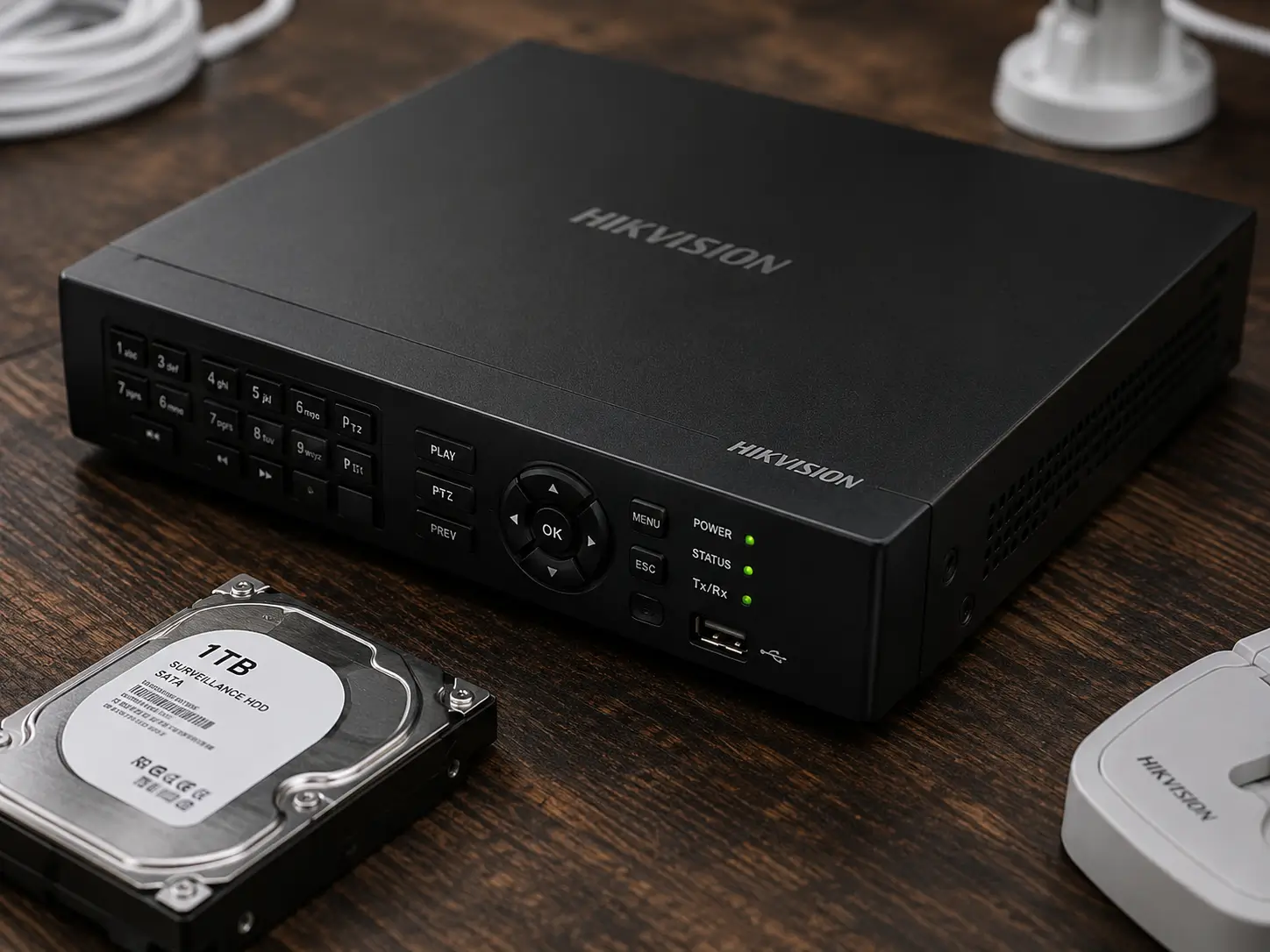
Apa Itu Hik-Connect?
Hik-Connect adalah layanan cloud milik Hikvision yang memungkinkan pengguna memantau CCTV dari mana saja menggunakan smartphone atau tablet.
Melalui aplikasi ini, pengguna dapat:
- Melihat live view kamera
- Memutar ulang rekaman CCTV
- Menerima notifikasi alarm
- Mengelola beberapa perangkat sekaligus
Jika status berubah menjadi Offline, maka seluruh fungsi tersebut tidak dapat digunakan.
Penyebab Hik-Connect Offline
Beberapa penyebab yang paling sering ditemukan antara lain:
- Internet rumah atau kantor mati
- Kabel LAN terlepas
- Router hang atau bermasalah
- Perubahan IP Address jaringan
- DNS tidak sesuai
- Gateway salah konfigurasi
- DVR atau NVR perlu restart
- Gangguan sementara pada server cloud
Langkah 1: Periksa Koneksi Internet
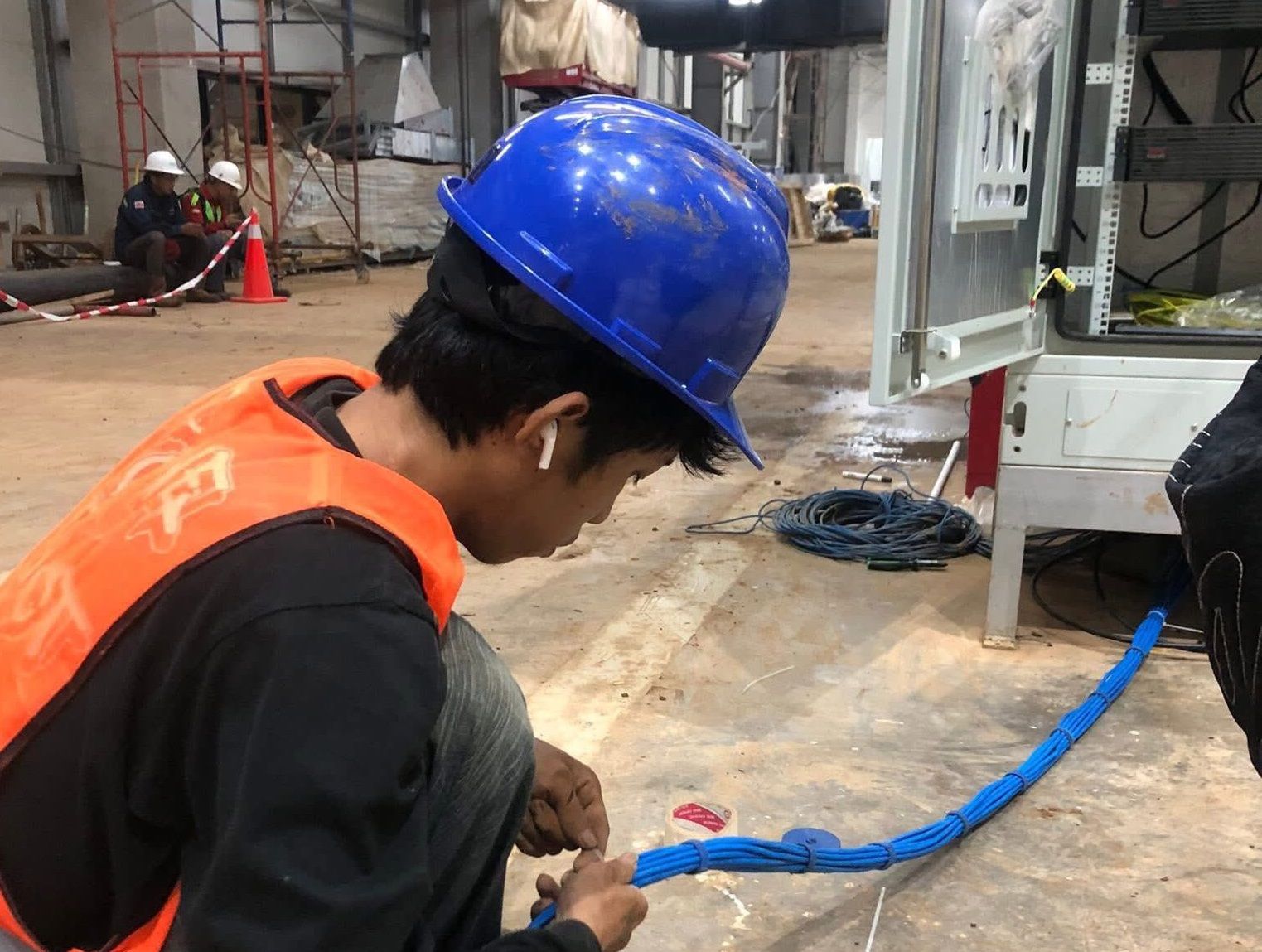
Hal pertama yang harus dilakukan adalah memastikan DVR atau NVR masih terhubung ke internet.
Caranya:
- Masuk ke menu Network pada DVR/NVR
- Periksa IP Address
- Periksa Gateway
- Periksa DNS
- Lakukan tes koneksi jaringan
Jika internet di lokasi sedang mati, status Hik-Connect otomatis akan berubah menjadi Offline.
Baca juga: Apakah CCTV Tetap Merekam Saat Internet Mati?
Langkah 2: Restart Modem dan DVR
Banyak kasus Hik-Connect Offline dapat diselesaikan hanya dengan melakukan restart perangkat.
Urutan yang disarankan:
- Matikan DVR/NVR
- Matikan modem atau router
- Tunggu sekitar 1 menit
- Nyalakan modem terlebih dahulu
- Tunggu internet normal
- Nyalakan DVR/NVR
Tunggu beberapa menit hingga perangkat kembali terhubung ke server Hik-Connect.
Langkah 3: Cek Status Platform Access
Masuk ke menu:
Configuration → Network → Advanced Settings → Platform Access
Pastikan status menunjukkan:
- Status: Online
- Platform Access: Enable
- Verification Code sudah terisi
Jika status masih Offline, biasanya terdapat masalah pada konfigurasi jaringan atau internet.
Langkah 4: Periksa DNS
DNS yang salah sering menyebabkan DVR tidak dapat terhubung ke server Hik-Connect.
Coba gunakan DNS publik:
- Primary DNS: 8.8.8.8
- Secondary DNS: 8.8.4.4
Setelah mengganti DNS, simpan pengaturan lalu restart DVR.
Langkah 5: Update Firmware Hikvision
Firmware yang terlalu lama terkadang menyebabkan masalah kompatibilitas dengan layanan cloud.
Jika perangkat masih menggunakan firmware lama, lakukan pembaruan sesuai tipe DVR atau NVR yang digunakan.
Pastikan proses update dilakukan dengan hati-hati agar tidak menyebabkan kerusakan sistem.
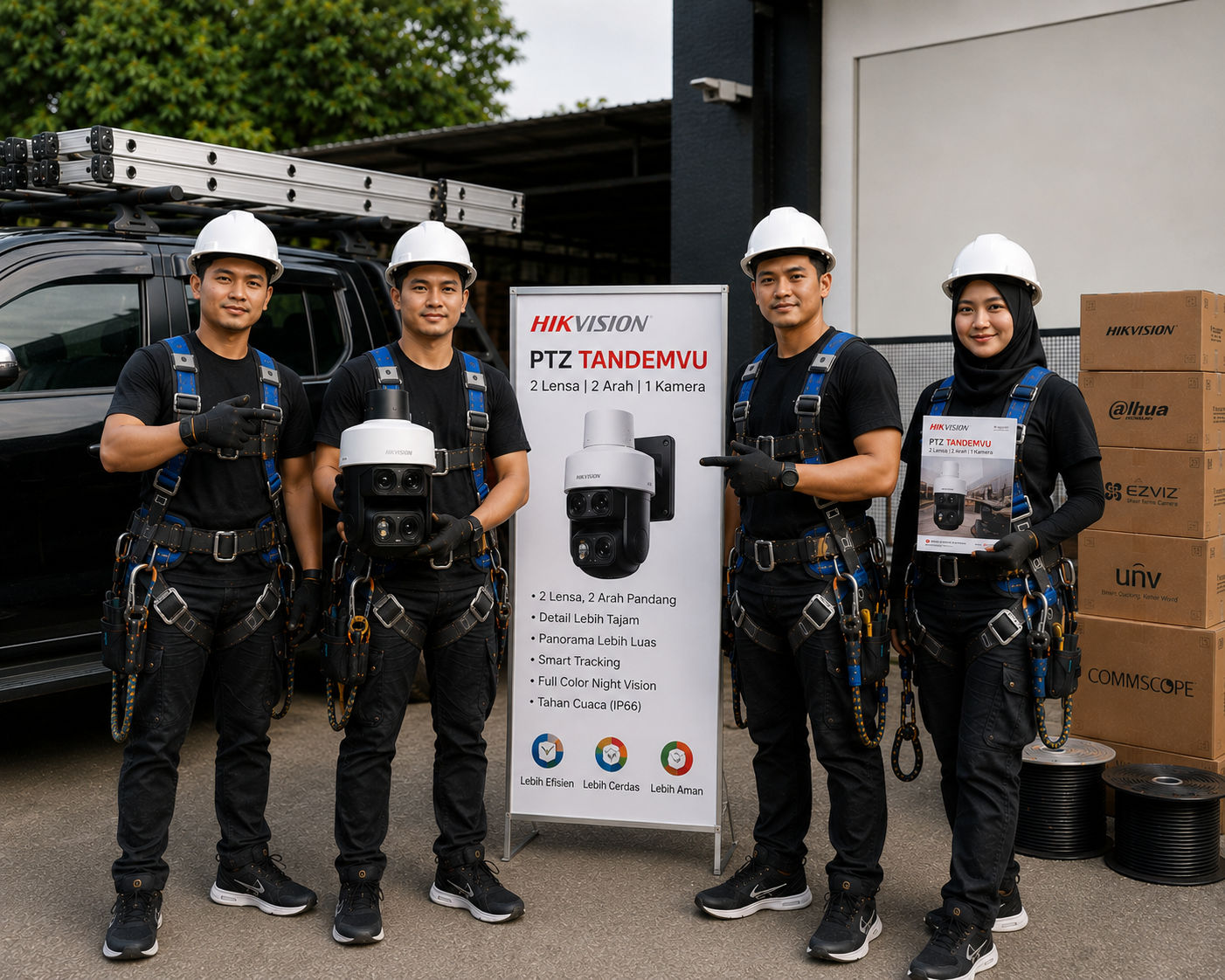
Kapan Harus Memanggil Teknisi?
Jika setelah semua langkah di atas status Hik-Connect masih Offline, kemungkinan terdapat masalah pada:
- Router jaringan
- Port jaringan DVR
- Konfigurasi IP Address
- Firmware perangkat
- Kerusakan hardware
Pemeriksaan lebih lanjut biasanya memerlukan bantuan teknisi CCTV yang berpengalaman.
Hik-Connect Offline di Palembang?
BOS CCTV melayani setting ulang Hik-Connect, perbaikan DVR Hikvision, troubleshooting jaringan CCTV, penggantian hardisk, hingga service CCTV berbagai merek.
✔ Teknisi berpengalaman
✔ Support Hikvision, Dahua, Ezviz, Imou dan Tapo
✔ Area Palembang dan sekitarnya