Cara Setting CCTV Dahua ke HP Android & iPhone (Tanpa Teknisi)
Cara Setting CCTV Dahua ke HP Menggunakan DMSS (Panduan Lengkap 2026)
Salah satu fitur yang paling dicari saat membeli CCTV adalah kemampuan untuk memantau kamera langsung dari smartphone.
Dengan aplikasi DMSS, pengguna CCTV Dahua dapat melihat kondisi rumah, toko, kantor, gudang, atau lokasi usaha dari mana saja selama terhubung ke internet.
Kabar baiknya, proses setting CCTV Dahua ke HP sebenarnya cukup mudah jika dilakukan dengan langkah yang benar.
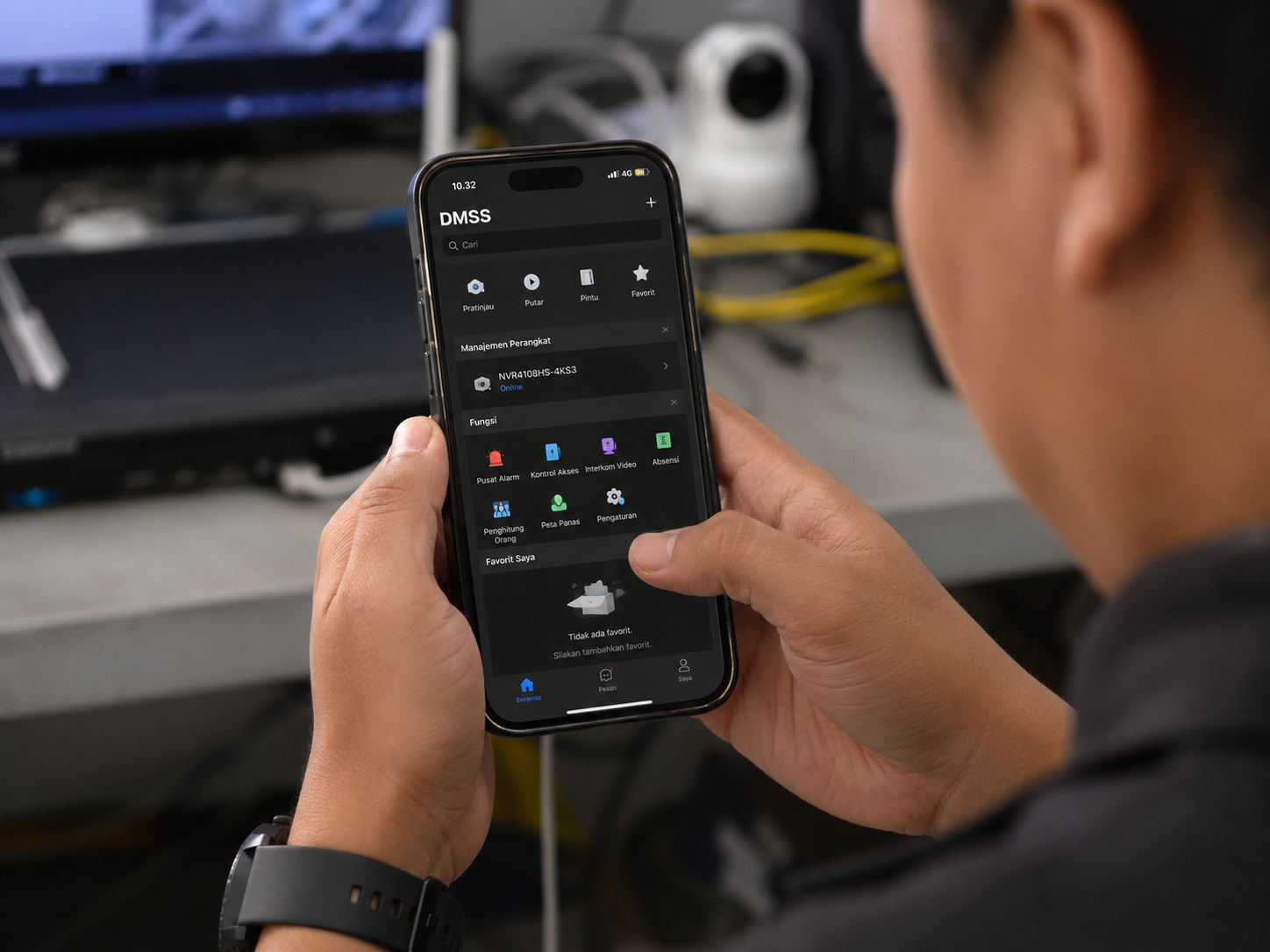
Pada artikel ini BOS CCTV Palembang akan membahas cara setting CCTV Dahua ke HP Android maupun iPhone menggunakan aplikasi DMSS terbaru.
Apa Itu DMSS?
DMSS (Dahua Mobile Surveillance System) adalah aplikasi resmi dari Dahua yang digunakan untuk:
- Melihat CCTV secara live.
- Memutar ulang rekaman.
- Menerima notifikasi alarm.
- Mengelola banyak lokasi sekaligus.
- Mengakses CCTV dari jarak jauh.
Aplikasi ini tersedia gratis untuk Android maupun iPhone.
🎥 Video Dokumentasi Proyek
Persiapan Sebelum Setting CCTV ke HP
Sebelum memulai, pastikan:
- DVR atau NVR Dahua sudah menyala.
- Internet aktif dan stabil.
- Kabel jaringan terhubung dengan baik.
- Fitur P2P dalam kondisi Online.
- Aplikasi DMSS sudah terinstal.
Langkah 1: Download dan Install Aplikasi DMSS
Unduh aplikasi DMSS dari:
- Google Play Store (Android)
- Apple App Store (iPhone)
Pastikan menggunakan aplikasi resmi dari Dahua Technology.
Langkah 2: Aktifkan P2P pada DVR atau NVR
P2P adalah fitur yang memungkinkan CCTV diakses melalui internet tanpa perlu melakukan konfigurasi port forwarding yang rumit.
Masuk ke menu:
Main Menu → Network → P2P
Pastikan status menunjukkan:
Online ✅
Jika masih Offline, periksa koneksi internet terlebih dahulu.
Langkah 3: Buka Aplikasi DMSS
Setelah aplikasi terbuka:
- Buat akun atau login.
- Pilih menu Add Device.
- Pilih metode penambahan perangkat.
Langkah 4: Scan QR Code
Cara termudah adalah menggunakan QR Code yang tersedia pada menu P2P DVR atau NVR.
Langkahnya:
- Tekan Add Device.
- Pilih Scan QR Code.
- Arahkan kamera HP ke QR Code.
- Tunggu hingga perangkat terdeteksi.
Setelah berhasil, perangkat akan muncul di aplikasi DMSS.
Langkah 5: Masukkan Username dan Password
Masukkan:
- Username DVR/NVR.
- Password DVR/NVR.
Pastikan data yang dimasukkan sesuai dengan perangkat yang digunakan.
Langkah 6: Simpan dan Uji Koneksi
Setelah semua data dimasukkan:
- Tekan Save.
- Pilih perangkat yang baru ditambahkan.
- Coba tampilkan Live View.
Jika berhasil, gambar kamera akan muncul di layar smartphone.
Cara Melihat Rekaman CCTV di DMSS
Selain live view, DMSS juga memungkinkan pengguna memutar ulang rekaman.
Caranya:
- Buka aplikasi DMSS.
- Pilih perangkat.
- Tekan menu Playback.
- Pilih tanggal dan jam.
- Putar rekaman yang diinginkan.
Cara Mengaktifkan Notifikasi di DMSS
Agar mendapatkan peringatan saat ada aktivitas tertentu:
- Aktifkan Push Notification.
- Aktifkan Event Detection.
- Pastikan izin notifikasi di HP aktif.
Fitur ini sangat berguna untuk rumah, toko, dan gudang.
Masalah yang Sering Terjadi Saat Setting DMSS
DMSS Offline
Biasanya disebabkan oleh:
- Internet mati.
- P2P Offline.
- DNS bermasalah.
- Server tidak dapat diakses.
Baca juga:
QR Code Tidak Terbaca
- Bersihkan layar monitor.
- Perbesar QR Code.
- Coba gunakan Serial Number.
Gambar Tidak Muncul
- Periksa koneksi internet.
- Restart DVR.
- Update aplikasi DMSS.
Apakah CCTV Dahua Tetap Merekam Jika Internet Mati?
Ya.
Selama DVR/NVR dan hardisk masih bekerja normal, CCTV tetap merekam meskipun internet mati.
Yang terganggu hanyalah akses melalui HP.
Baca juga:
Artikel Terkait
- Cara Mengatasi DMSS Offline
- Apa Itu Dahua WizSense?
- Dahua Full Color vs CCTV Infrared
- Cara Mengatasi Hik-Connect Offline
- Paket CCTV Dahua Palembang
🎥 Video Dokumentasi Proyek
Butuh Bantuan Setting CCTV Dahua di Palembang?
Jika mengalami kesulitan saat setting DMSS atau ingin memasang CCTV Dahua baru, tim BOS CCTV siap membantu instalasi dan konfigurasi hingga CCTV dapat dipantau langsung dari HP.
BOS CCTV Palembang
Jl. Sultan M. Mansyur No.527, 35 Ilir, Kec. Ilir Barat II, Kota Palembang, Sumatera Selatan 30145
📍 Google Maps:
Lihat Lokasi BOS CCTV Palembang
📞 WhatsApp Konsultasi:
Hubungi Tim BOS CCTV
Ingin CCTV Bisa Dipantau dari HP?
Tim BOS CCTV siap membantu setting DMSS, konfigurasi jaringan, dan pemasangan CCTV Dahua hingga siap digunakan.