Cara Setting CCTV ke HP Android dan iPhone dengan Mudah
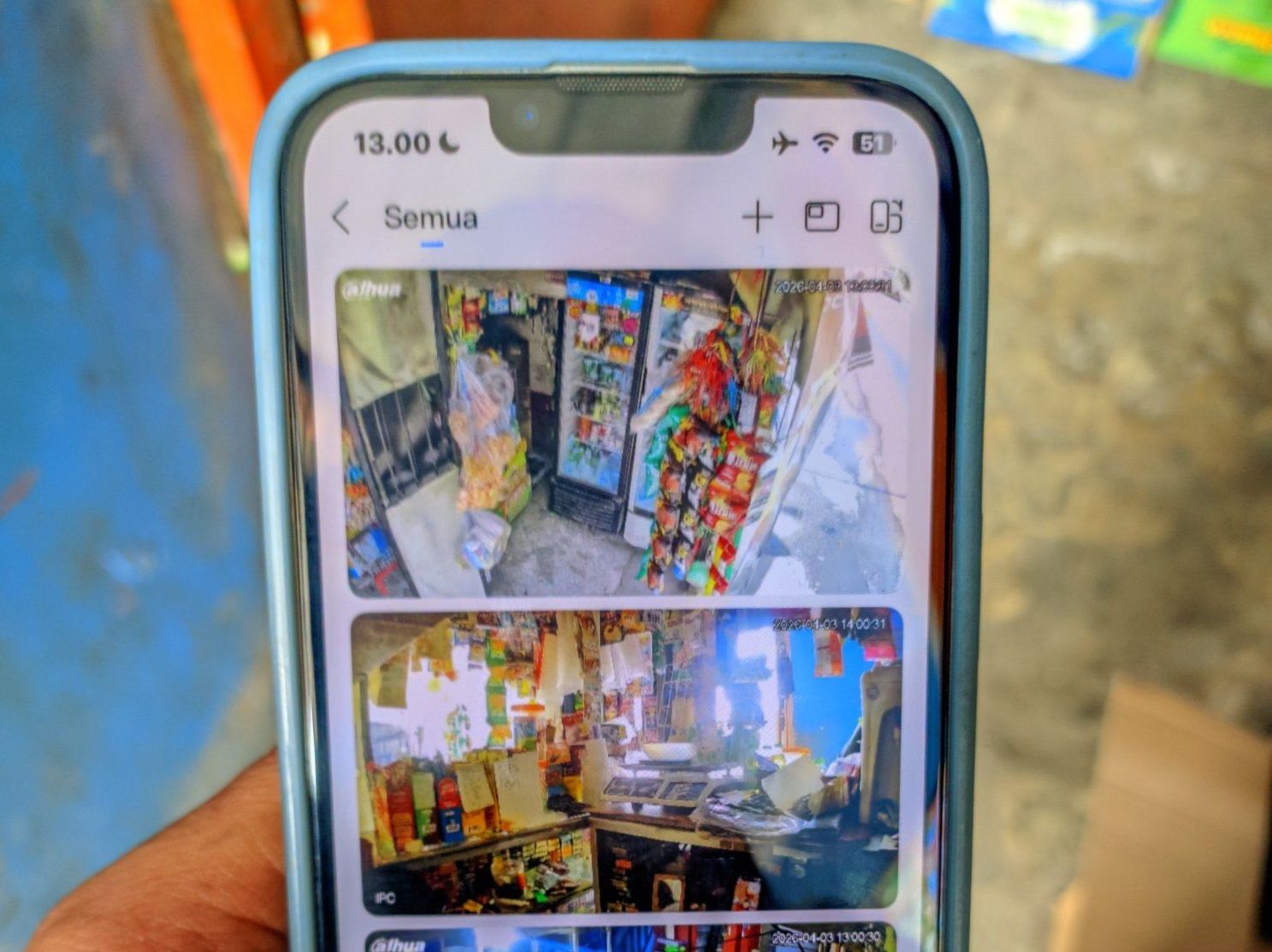
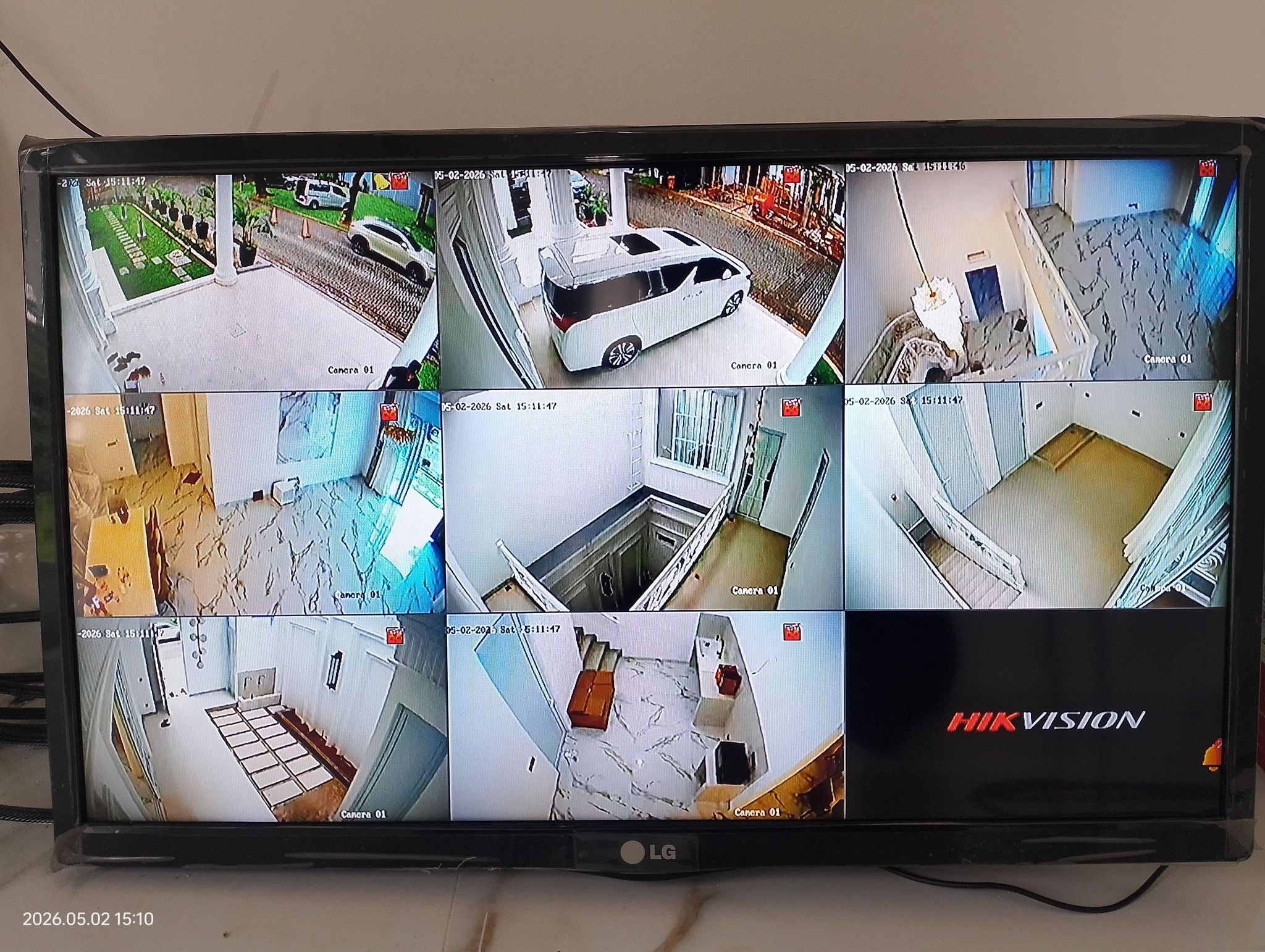
Salah satu fitur yang paling diminati pengguna CCTV saat ini adalah kemampuan memantau kamera langsung melalui smartphone.
Dengan fitur ini Anda dapat melihat kondisi rumah, toko, kantor, gudang, maupun lokasi usaha kapan saja dan dari mana saja selama terhubung ke internet.
Namun masih banyak pengguna yang bingung bagaimana cara menghubungkan CCTV ke HP.
Pada artikel ini BOS CCTV akan membahas langkah-langkah setting CCTV ke Android dan iPhone secara umum.
🎥 Video Dokumentasi Proyek
Syarat Agar CCTV Bisa Dilihat dari HP
Sebelum memulai proses setting, pastikan beberapa syarat berikut sudah terpenuhi:
- DVR, NVR, atau kamera mendukung akses online
- Internet aktif di lokasi CCTV
- Smartphone Android atau iPhone
- Aplikasi resmi sesuai merek CCTV
- Perangkat CCTV sudah terhubung ke router
Baca juga:
Apakah CCTV Bisa Dilihat dari HP?
Langkah 1: Hubungkan DVR atau NVR ke Internet
Langkah pertama adalah memastikan DVR atau NVR terhubung ke jaringan internet menggunakan kabel LAN.
Periksa:
- Kabel LAN terpasang dengan baik
- Router aktif
- Status jaringan pada DVR normal
- Internet dapat digunakan
Langkah 2: Download Aplikasi Resmi
Setiap merek CCTV biasanya memiliki aplikasi sendiri.
Contoh yang umum digunakan:
- Hikvision → Hik-Connect
- Hilook → HiLookVision
- Dahua → DMSS
- Imou → Imou Life
- Tapo → Tapo App
- Ezviz → EZVIZ
Download aplikasi melalui Google Play Store atau App Store.
Langkah 3: Buat Akun
Setelah aplikasi terinstal:
- Buka aplikasi
- Daftar akun baru
- Verifikasi email atau nomor HP
- Login ke aplikasi
Langkah ini diperlukan agar perangkat dapat diakses dari mana saja.
Langkah 4: Tambahkan Perangkat CCTV
Setelah login, tambahkan perangkat CCTV ke dalam aplikasi.
Biasanya tersedia dua metode:
- Scan QR Code
- Input serial number secara manual
QR Code biasanya terdapat pada:
- DVR
- NVR
- Label perangkat
- Menu sistem DVR
Langkah 5: Masukkan Username dan Password
Masukkan username serta password yang digunakan pada DVR atau kamera.
Pastikan:
- Password benar
- Huruf besar dan kecil sesuai
- Tidak ada kesalahan pengetikan
Jika password lupa, biasanya diperlukan proses reset perangkat.
Langkah 6: Uji Tampilan Kamera
Jika seluruh langkah berhasil, aplikasi akan menampilkan daftar kamera yang tersedia.
Coba buka live view untuk memastikan:
- Gambar tampil normal
- Tidak muncul status offline
- Koneksi berjalan lancar
Kenapa CCTV Tidak Bisa Dilihat dari HP?
Jika proses setting gagal, beberapa penyebab yang paling sering terjadi adalah:
- Internet mati
- Kabel LAN terlepas
- Password salah
- Perangkat offline
- Konfigurasi jaringan bermasalah
- Akun belum terhubung
Baca juga:
Cara Mengatasi CCTV Offline dan Tidak Bisa Dilihat dari HP
Apakah CCTV Tetap Merekam Jika HP Tidak Terhubung?
Ya.
Proses perekaman berlangsung di DVR, NVR, atau media penyimpanan kamera.
HP hanya berfungsi sebagai alat pemantauan jarak jauh.
Selama perangkat dan hardisk bekerja normal, rekaman tetap tersimpan meskipun aplikasi tidak dibuka.
Bisakah Satu CCTV Dilihat dari Banyak HP?
Bisa.
Sebagian besar sistem CCTV modern mendukung akses dari beberapa smartphone sekaligus.
Fitur ini sangat berguna untuk:
- Suami dan istri
- Pemilik usaha dan manajer
- Tim keamanan
- Pengawas lokasi
Kesulitan Setting CCTV ke HP?
BOS CCTV melayani setting CCTV ke Android dan iPhone, konfigurasi jaringan, aktivasi aplikasi, serta perbaikan masalah CCTV offline untuk pelanggan di Palembang dan sekitarnya.

FAQ
Apakah semua CCTV bisa dilihat dari HP?
Tidak semua. Namun sebagian besar DVR, NVR, dan kamera modern sudah mendukung akses melalui smartphone.
Apakah perlu internet untuk melihat CCTV di HP?
Ya. Akses jarak jauh membutuhkan koneksi internet pada lokasi CCTV dan smartphone.
Apakah CCTV tetap merekam jika aplikasi HP ditutup?
Ya. Rekaman tetap berjalan selama DVR atau kamera aktif dan media penyimpanan berfungsi normal.
Berapa HP yang bisa terhubung ke satu CCTV?
Tergantung merek dan model perangkat, tetapi umumnya dapat diakses oleh beberapa pengguna sekaligus.
Kesimpulan
Setting CCTV ke HP sebenarnya cukup mudah jika perangkat sudah terhubung ke internet dan menggunakan aplikasi yang sesuai. Dengan konfigurasi yang benar, Anda dapat memantau rumah atau usaha kapan saja langsung dari smartphone Android maupun iPhone. Jika Anda membutuhkan sistem baru atau ingin memasang CCTV yang dapat dipantau dari HP, BOS CCTV juga menyediakan pemasangan CCTV Palembang untuk berbagai kebutuhan rumah, toko, kantor, gudang, dan usaha.