Cara Memperbaiki Hardisk CCTV yang Rusak | Panduan Lengkap Teknisi DVR & NVR
Cara Memperbaiki Hardisk CCTV yang Rusak: Panduan Lengkap untuk Teknisi DVR dan NVR
Apakah rekaman CCTV tiba-tiba hilang? DVR berbunyi terus menerus? Atau muncul pesan HDD Error, Disk Abnormal, atau No Hard Disk?
Masalah tersebut merupakan gangguan yang paling sering ditemukan pada sistem CCTV. Dalam banyak kasus, penyebabnya adalah hardisk CCTV yang mulai mengalami kerusakan atau tidak terdeteksi oleh DVR maupun NVR.
Bagi teknisi CCTV, kemampuan mendiagnosa kerusakan hardisk merupakan keterampilan wajib. Dengan diagnosis yang tepat, teknisi dapat menentukan apakah hardisk masih dapat digunakan atau harus segera diganti.
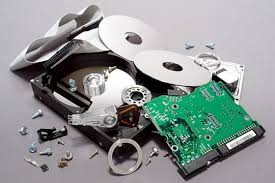
Mengapa Hardisk CCTV Sangat Penting?
Hardisk merupakan media penyimpanan utama pada sistem CCTV.
Fungsinya antara lain:
- Menyimpan rekaman video 24 jam
- Menyimpan rekaman berdasarkan motion detection
- Menyimpan alarm dan event keamanan
- Menyimpan data playback untuk pencarian rekaman
Tanpa hardisk yang sehat, kamera CCTV tetap dapat menampilkan gambar secara live, namun tidak dapat merekam kejadian yang terjadi.
Gejala Hardisk CCTV Rusak
1. DVR atau NVR Menampilkan HDD Error
Pesan yang sering muncul:
- HDD Error
- HDD Abnormal
- Disk Error
- No HDD
- Hard Disk Not Found
- Storage Exception
Biasanya muncul pada DVR Hikvision, HiLook, Dahua, Uniview maupun merek lainnya.
2. Rekaman CCTV Tidak Tersimpan
- Kamera tampil normal
- Playback kosong
- Tidak ada rekaman terbaru
- Kapasitas penyimpanan 0 GB
3. DVR Berbunyi Beep Terus-Menerus
- Hardisk tidak terdeteksi
- Hardisk rusak
- Hardisk belum diinisialisasi
- Kabel SATA longgar
4. Playback CCTV Sering Macet
- Video patah-patah
- Playback berhenti sendiri
- Rekaman sulit diputar
Biasanya menandakan adanya bad sector pada hardisk.
5. DVR Lambat atau Restart Sendiri
- Booting lama
- Menu lambat dibuka
- Sistem hang
- DVR restart otomatis
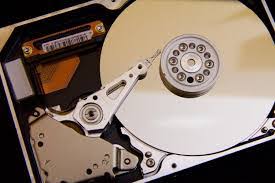
Cara Diagnosa Hardisk CCTV dari Menu DVR atau NVR
Langkah 1: Buka Menu Storage
Masuk ke menu:
Menu → Storage → HDD Management
atau
Menu → Storage → Disk Management
Nama menu dapat berbeda tergantung merek DVR atau NVR.
Langkah 2: Periksa Status Hardisk
Status Normal
- Normal
- Healthy
- Read / Write
Jika status seperti di atas, hardisk masih dapat digunakan dengan baik.
Status Bermasalah
- Error
- Abnormal
- Offline
- Unformatted
- Not Exist
Jika muncul status tersebut maka perlu dilakukan pemeriksaan lebih lanjut.
Langkah 3: Periksa Kapasitas Hardisk
Contoh kondisi normal:
- Total Capacity: 1000 GB
- Free Space: 450 GB
Contoh kondisi bermasalah:
- 0 GB
- Unknown
- N/A
Jika kapasitas tidak terbaca, kemungkinan hardisk rusak atau DVR tidak mendeteksi hardisk.
Cara Inisialisasi Hardisk CCTV
Jika status menunjukkan Unformatted atau Not Initialized, lakukan langkah berikut:
- Masuk ke menu HDD Management
- Pilih hardisk
- Klik Initialize
- Tunggu proses selesai
Perhatian: seluruh rekaman lama akan terhapus.
Pemeriksaan Fisik Hardisk CCTV
Cek Kabel SATA
- Tidak longgar
- Tidak putus
- Tidak terjepit casing
Kabel SATA yang longgar sering menyebabkan hardisk tidak terbaca.
Cek Kabel Power Hardisk
- Tegangan normal
- Tidak berkarat
- Konektor tidak longgar
Dengarkan Suara Hardisk
Normal:
- Putaran halus
- Getaran ringan
Tidak Normal:
- Klik berulang
- Bunyi kasar
- Tidak berputar
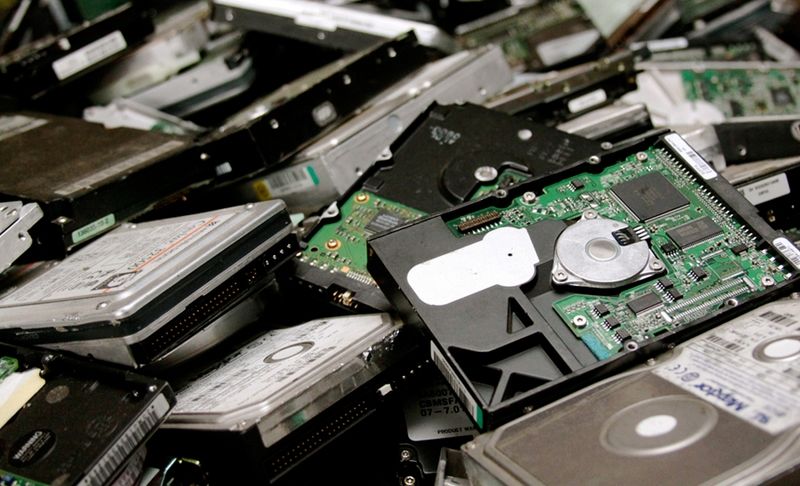
Cara Mengecek Hardisk CCTV Menggunakan Komputer
Lepaskan hardisk dari DVR kemudian hubungkan ke komputer menggunakan:
- Kabel SATA
- USB to SATA Adapter
- Docking HDD
CrystalDiskInfo
Software ini digunakan untuk melihat kesehatan hardisk secara detail.
- Good = Sehat
- Caution = Perlu perhatian
- Bad = Hardisk rusak
HD Tune
- Scan bad sector
- Test performa hardisk
- Monitoring kesehatan HDD
Victoria HDD
- Scan sektor rusak
- Remapping bad sector
- Analisa kesehatan hardisk
Cara Mengatasi Bad Sector pada Hardisk CCTV
Jika jumlah bad sector masih sedikit, dapat dicoba menggunakan:
- Victoria HDD
- HDD Regenerator
- HD Tune Error Scan
Namun solusi tersebut hanya bersifat sementara. Untuk sistem CCTV yang bekerja 24 jam nonstop, penggantian hardisk tetap lebih disarankan.
Hardisk Terbaca di PC Tapi Tidak Terbaca di DVR
Firmware DVR Bermasalah
- Update firmware DVR
- Factory reset DVR
Kapasitas Hardisk Tidak Didukung
Contohnya DVR hanya mendukung maksimal 4TB sedangkan hardisk yang dipasang berkapasitas 8TB.
Format Hardisk Tidak Sesuai
Lakukan format atau initialize langsung dari menu DVR, bukan hanya dari Windows.
Kapan Hardisk CCTV Harus Diganti?
- SMART Status menunjukkan Bad
- Bunyi klik terus menerus
- Tidak terdeteksi sama sekali
- Banyak bad sector
- Sering kehilangan rekaman
- Umur hardisk lebih dari 5 tahun
Rekomendasi Hardisk Terbaik untuk CCTV
WD Purple
- Dirancang untuk CCTV 24 jam
- Lebih stabil
- Umur pakai panjang
Seagate SkyHawk
- Optimasi untuk sistem surveillance
- Mendukung banyak kamera
- Konsumsi daya rendah
Toshiba S300
- Harga kompetitif
- Cocok untuk DVR dan NVR
- Performa stabil

Checklist Teknisi Saat Menangani HDD Error
- ✔ Cek status HDD pada DVR/NVR
- ✔ Cek kapasitas hardisk
- ✔ Lakukan inisialisasi jika diperlukan
- ✔ Periksa kabel SATA dan power
- ✔ Tes menggunakan komputer
- ✔ Scan SMART dan bad sector
- ✔ Update firmware DVR
- ✔ Ganti hardisk jika kerusakan permanen
Kesimpulan
Sebagian besar masalah rekaman CCTV yang hilang berasal dari hardisk yang bermasalah. Oleh karena itu, teknisi CCTV harus selalu melakukan diagnosis secara sistematis mulai dari pengecekan menu DVR/NVR hingga pemeriksaan fisik hardisk.
Dengan langkah yang tepat, kerusakan dapat diketahui lebih cepat sehingga pelanggan tidak kehilangan rekaman penting saat dibutuhkan.
Artikel Terkait
- Cara Memilih Hardisk CCTV yang Awet untuk Rekaman 24 Jam
- Berapa Lama Rekaman CCTV Tersimpan? Ini Cara Menghitungnya
- Perbedaan DVR dan NVR CCTV, Mana yang Lebih Baik?
- Penyebab CCTV Tidak Merekam dan Cara Mengatasinya
- Cara Backup Rekaman CCTV ke Flashdisk atau Hardisk Eksternal
- CCTV Offline Tidak Bisa Dilihat dari HP? Ini Solusinya
- Panduan Setting Motion Detection pada CCTV
- Tips Perawatan CCTV Agar Awet dan Tidak Mudah Rusak
Butuh Bantuan Perbaikan CCTV di Palembang?
BOS CCTV melayani perbaikan DVR, NVR, penggantian hardisk CCTV, recovery sistem CCTV, maintenance berkala, hingga pemasangan CCTV baru untuk rumah, toko, kantor dan gudang di Palembang serta seluruh Sumatera Selatan.